
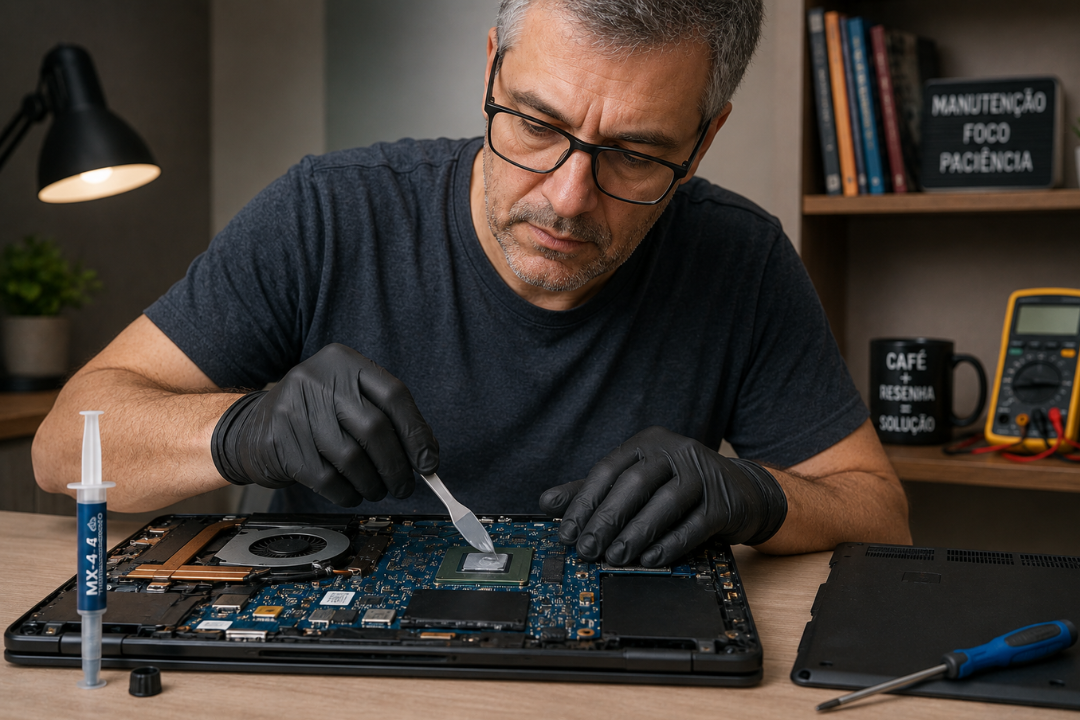
Se você percebeu que o seu fiel companheiro de trabalho ou estudos está fazendo barulho de turbina de avião e esquentando a ponto de fritar um ovo na carcaça, calma, você não está sozinho. É muito comum que, com o passar dos meses, os laptops comecem a perder rendimento, fiquem lentos e apresentem temperaturas alarmantes. Mas antes de pensar em gastar uma fortuna em uma máquina nova, o problema pode ser resolvido com um procedimento clássico de manutenção: a limpeza interna e a troca da pasta térmica.
Neste guia completo, vamos te mostrar como fazer essa manutenção como um verdadeiro profissional, garantindo que seu equipamento volte a respirar aliviado, sem riscos de danificar componentes sensíveis.
Por que o seu notebook esquenta tanto?
Para entender a solução, primeiro precisamos compreender o vilão da história. Os notebooks são estruturas compactas onde o espaço é um luxo. O calor gerado pelo processador (CPU) e pela placa de vídeo (GPU) precisa ser dissipado rapidamente por heatpipes (tubos de cobre) e expelido pelas ventoinhas.
O grande problema é que, junto com o ar, o cooler acaba sugando poeira, pelos de pets e fiapos de tecido. Com o tempo, essa sujeira forma uma verdadeira “lã” que bloqueia a passagem de ar nas aletas do dissipador. Além disso, a pasta térmica — substância que preenche as microimperfeições entre o chip e o dissipador — resseca e perde a sua capacidade de conduzir calor.
O que você vai precisar antes de começar
Antes de pegar a primeira chave de fenda que encontrar na gaveta, organização é a chave para o sucesso. Trabalhar com hardware exige paciência e as ferramentas corretas:
- Kit de chaves de precisão: Geralmente chaves Phillips e Torx pequenas.
- Espátula de plástico: Para abrir as travas da carcaça sem riscar ou quebrar o plástico.
- Pasta térmica de qualidade: Fuja das genéricas baratas de silicone branco. Invista em pastas à base de prata ou compostos de alta performance (como Arctic MX-4, Noctua ou Thermal Grizzly).
- Álcool Isopropílico (99%): Nunca use álcool comum, pois ele contém água e pode oxidar os circuitos.
- Pincel antistático ou lata de ar comprimido: Para remover a poeira.
- Pulseira antistática (opcional, mas recomendada): Para evitar descargas eletrostáticas nos chips.
Passo a passo: Da bancada ao parafuso final
1. Desligue e tire a bateria
Parece óbvio, mas vale reforçar: desligue o notebook, retire o carregador da tomada e, se o seu modelo tiver bateria externa, remova-a imediatamente. Se a bateria for interna (a maioria dos modelos modernos), o primeiro passo após abrir a carcaça será desconectar o cabo da bateria da placa-mãe.
2. Abertura cuidadosa da carcaça
Remova todos os parafusos da tampa inferior. Atenção: alguns notebooks possuem parafusos de tamanhos diferentes. Organize-os exatamente na posição em que estavam para não furar a placa-mãe na hora da montagem. Use a espátula plástica com delicadeza ao longo das bordas para soltar as travas.
3. Limpeza do sistema de arrefecimento
Assim que tiver acesso ao interior, localize o cooler e o dissipador. Segure a ventoinha com cuidado para que ela não gire em alta velocidade com o jato de ar (o que pode gerar energia reversa e queimar o circuito) e utilize o ar comprimido ou o pincel para remover toda a poeira acumulada.
4. A remoção da pasta antiga e aplicação da nova
Desparafuse o dissipador de calor seguindo a ordem numérica indicada no metal (geralmente há números de 1 a 4 impressos para garantir a pressão uniforme). Com cuidado, remova o dissipador.
Umedeça um pedaço de papel Toalha ou haste flexível com álcool isopropílico e limpe completamente o resíduo da pasta térmica antiga tanto no chip quanto na base do dissipador, até que fiquem brilhando.
Agora vem o grande segredo profissional: menos é mais. Não precisa lambuzar o processador. Uma gota do tamanho de um grão de feijão no centro do chip (ou um “X” bem fino) é mais do que suficiente. Ao apertar o dissipador de volta, a pressão espalhará o produto uniformemente.
Cuidados essenciais para não perder o equipamento
Trabalhar com eletrônicos exige atenção redobrada. Jamais toque nos componentes da placa-mãe com as mãos descalças logo após andar em carpetes (risco de eletricidade estática). Além disso, não force nenhuma peça: se o dissipador parecer colado, gire-o levemente para romper o vácuo térmico da pasta antiga, em vez de puxar para cima com força bruta.
Conclusão
Realizar a limpeza e a troca da pasta térmica do seu notebook pode parecer uma tarefa intimidadora à primeira vista, mas com paciência, as ferramentas adequadas e seguindo os passos corretos, você mesmo pode fazer essa manutenção em casa. Os resultados são imediatos: temperaturas mais baixas, ventoinhas silenciosas e, o mais importante, uma vida útil muito mais longa para o seu hardware, que deixará de funcionar como uma fritadeira elétrica.
Se você não se sentir confortável abrindo máquinas complexas — como alguns modelos ultracompactos da Apple ou notebooks gamers cheios de fitas ribbon —, não hesite em levar o equipamento a uma assistência técnica de confiança. No entanto, dominar essa técnica garante autonomia e economia, mantendo sua máquina sempre voando alto em desempenho e fria como o gelo.