
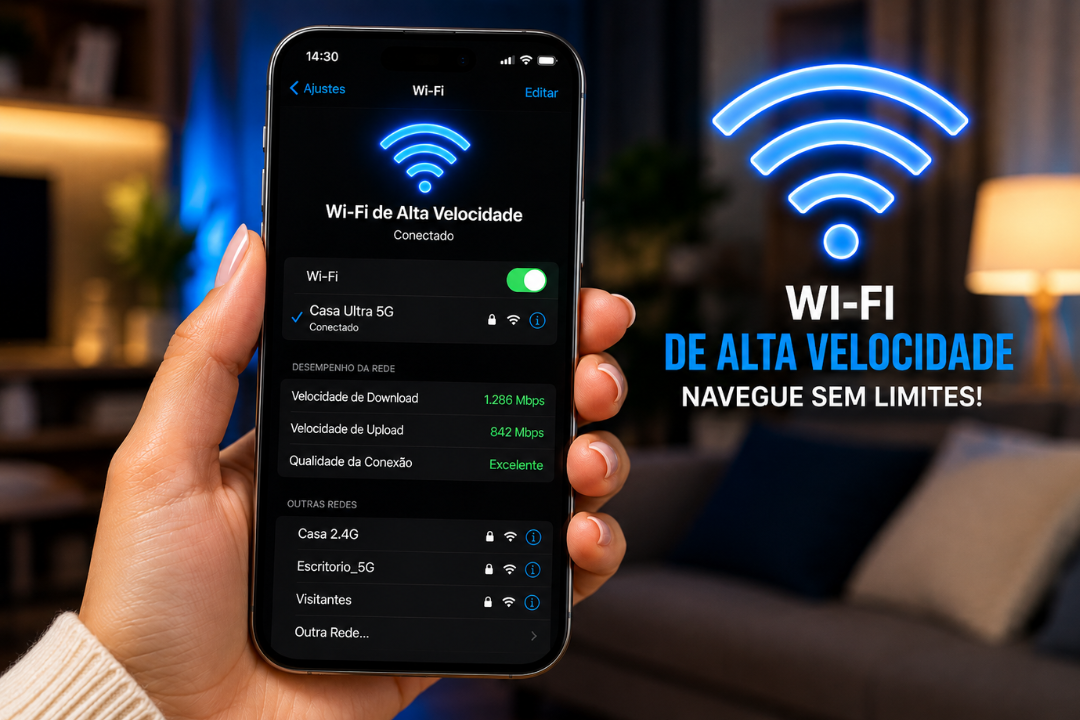
Não há nada mais frustrante do que estar no meio de uma videochamada importante, assistindo a uma série em alta definição ou tentando carregar uma página e, de repente, dar de cara com o temido ícone de carregamento rodando sem sair do lugar. Se você usa um iPhone, provavelmente já se perguntou por que o sinal de Wi-Fi parece oscilar tanto, mesmo estando perto do roteador. A boa notícia é que o problema, muitas vezes, não é a sua operadora ou o seu plano de internet, mas sim pequenas configurações no iOS que podem estar sufocando a velocidade da sua conexão.
Neste guia completo, vamos revelar os ajustes ocultos e os passos secretos que você pode aplicar agora mesmo para blindar o seu smartphone contra instabilidades e forçar o máximo de desempenho do seu roteador. Prepare-se para navegar sem travamentos!
Entendendo o Vilão: Por que o iPhone sofre com o Wi-Fi?
Antes de partirmos para a ação, é fundamental entender o comportamento do ecosistema Apple. O iOS foi projetado para gerenciar o consumo de energia de forma extremamente rigorosa. Isso significa que, para poupar bateria, o sistema operacional pode limitar o uso de antena em segundo plano ou priorizar redes móveis (como o 5G) caso perceba a menor oscilação na qualidade do sinal Wi-Fi.
Além disso, recursos inteligentes como o Assistente de Wi-Fi e o Endereço Wi-Fi Privado, embora úteis para a segurança e transição de redes, frequentemente entram em conflito com roteadores mais antigos ou configurações de DNS, gerando microcortes na sua navegação.
Passo a Passo Secreto para Acelerar o Wi-Fi no iPhone
Siga atentamente as orientações abaixo para reconfigurar a rede sem fio do seu aparelho e garantir uma taxa de transferência muito mais veloz e estável.
1. Desative o Assistente de Wi-Fi (Wi-Fi Assist)
O Assistente de Wi-Fi é aquele recurso que muda automaticamente para os dados móveis quando o sinal de Wi-Fi está fraco. O problema é que ele faz isso de forma agressiva, muitas vezes consumindo sua franquia de internet sem que você perceba, apenas por causa de uma microinterferência momentânea.
- Abra os Ajustes do seu iPhone.
- Toque em Celular (ou Dados Móveis).
- Role a tela até o final e encontre a chave Assistente de Wi-Fi.
- Desative essa opção.
2. Esqueça a Rede e Reconecte do Zero
Com o tempo, o cache de rede do seu iPhone acumula dados corrompidos que podem derrubar a velocidade. Limpar essa memória força o aparelho a negociar uma nova rota de dados limpa com o roteador.
- Vá em Ajustes e toque em Wi-Fi.
- Toque no ícone de “i” (informações) ao lado do nome da sua rede atual.
- Selecione Esquecer Esta Rede e confirme.
- Desconecte o seu roteador da tomada por 30 segundos e religue-o.
- Volte ao iPhone, selecione a rede novamente e digite a senha.
3. Ajuste os Canais de DNS para Maior Velocidade
O DNS é o sistema que traduz endereços de sites em números IP. Os servidores DNS padrão da sua operadora podem ser lentos, causando aquela demora inicial para abrir páginas. Trocar para servidores públicos otimizados faz uma diferença brutal.
- Com a rede Wi-Fi conectada, vá em Ajustes > Wi-Fi e toque no “i” da sua rede.
- Role até Configurar DNS e mude de “Automático” para Manual.
- Apague os servidores existentes e adicione o DNS do Google (8.8.8.8 e 8.8.4.4) ou da Cloudflare (1.1.1.1 e 1.0.0.1).
- Toque em Salvar no canto superior direito.
4. Redefina os Ajustes de Rede Completamente
Se nada disso funcionou, é hora de fazer uma limpeza profunda. Esse processo apaga todas as senhas de Wi-Fi salvas e configurações de Bluetooth, mas costuma resolver 99% dos problemas crônicos de conexão no iOS.
- Acesse Ajustes > Geral.
- Role até o final e toque em Transferir ou Redefinir o iPhone.
- Selecione Redefinir e depois Redefinir Ajustes de Rede.
- Insira sua senha de desbloqueio e confirme. O aparelho será reiniciado.
Dicas Extras para Manter a Conexão Sempre Estável
Além das configurações internas do iOS, lembre-se de que interferências físicas importam. Capinhas magnéticas muito pesadas ou com placas de metal podem enfraquecer a recepção da antena interna do seu iPhone. Mantenha também o sistema operacional sempre atualizado, já que a Apple costuma lançar correções silenciosas de bugs de conectividade a cada nova versão do iOS.
Conclusão
Problemas de conexão no iPhone não precisam mais ser uma dor de cabeça constante no seu dia a dia. Ao aplicar os ajustes que mostramos neste guia — desde a desativação de recursos agressivos de economia de dados até a otimização dos servidores DNS e a limpeza das configurações de rede —, você garante que o hardware poderoso do seu smartphone trabalhe a favor da sua produtividade e do seu entretenimento, entregando toda a velocidade que o seu plano de internet realmente oferece.
Lembre-se de que a tecnologia exige manutenções periódicas. Caso note quedas recorrentes no futuro, repita o processo de limpeza de cache e verifique se há atualizações pendentes no seu roteador e no seu iPhone. Com essas práticas simples, você dará adeus definitivo aos travamentos e desfrutará de uma experiência de navegação impecável.