
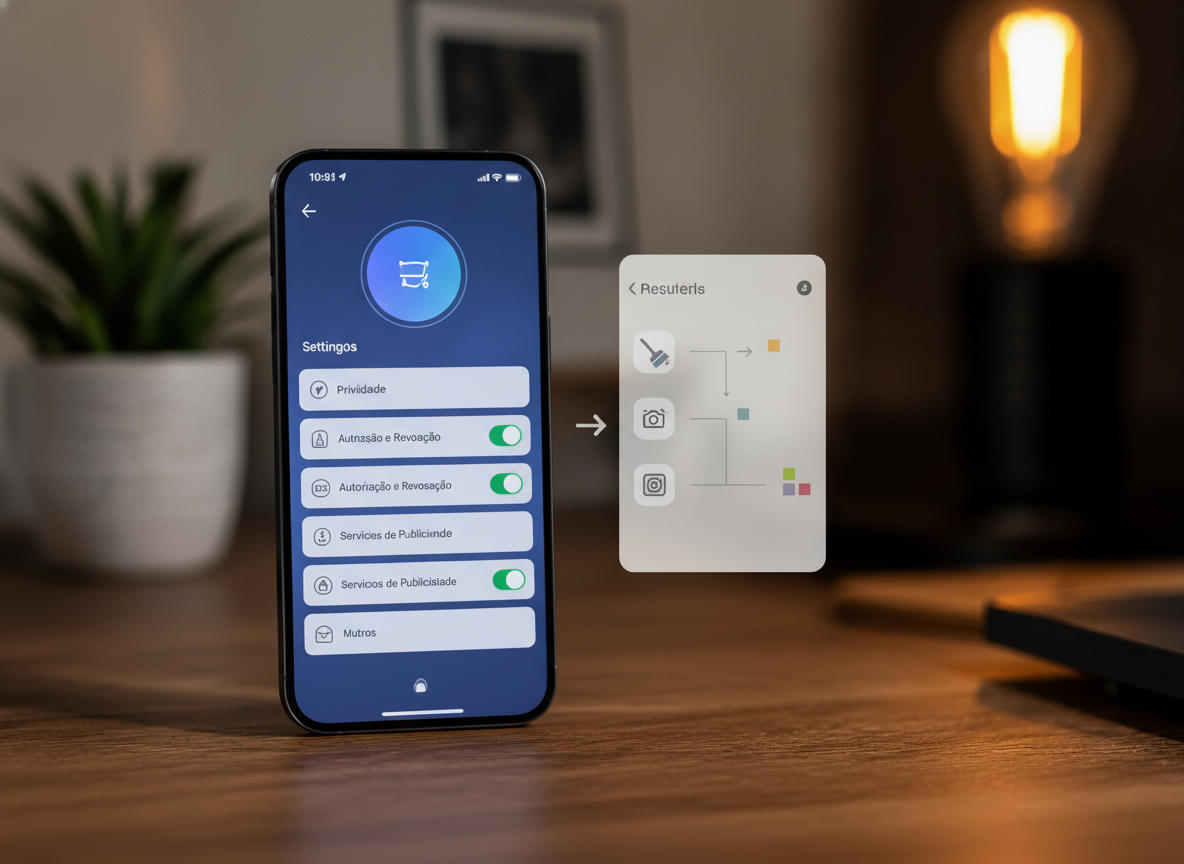
Se você comprou um smartphone da Xiaomi recentemente, deve ter notado um dos maiores segredos (e incômodos) por trás dos preços agressivos da marca: a quantidade de anúncios e recomendações nativas no sistema. Com a chegada do HyperOS — a nova interface que substituiu a clássica MIUI —, a promessa era de um sistema mais fluido e integrado. No entanto, a política de monetização por meio de publicidade continuou firme e forte.
Abrir a pasta de aplicativos, o gerenciador de arquivos ou até mesmo o aplicativo de segurança e dar de cara com banners publicitários pode ser extremamente irritante. A boa notícia é que você não precisa conviver com isso. A Xiaomi permite desativar quase todas essas propagandas de forma nativa. Neste guia definitivo, vamos te ensinar passo a passo a como limpar o seu HyperOS e recuperar a paz no seu smartphone.
O segredo do sistema: Desativando o MSA
O principal culpado pela exibição de anúncios no ecossistema da Xiaomi é um aplicativo de sistema chamado MSA (MIUI System Ads). Por trás desse nome técnico, esconde-se o daemon responsável por gerenciar grande parte das recomendações comerciais. Desativá-lo é o primeiro e mais importante passo.
- Abra os Configurações (Ajustes) do seu celular.
- Role a tela para baixo e vá em Senhas e segurança.
- Procure pela opção Autorização e revogação.
- Encontre o item chamado msa na lista.
- Toque sobre ele e aguarde a contagem regressiva de segurança de 10 segundos.
- Toque em Revogar.
É muito comum que apareça um erro na primeira tentativa (“Não foi possível revogar a autorização”). Não se preocupe: basta insistir e tentar novamente mais algumas vezes até que o sistema aceite o comando. Pronto, o portão principal para os anúncios no HyperOS acaba de ser fechado.
Limpando os aplicativos nativos do HyperOS
Mesmo após desativar o MSA, alguns aplicativos nativos da Xiaomi ainda podem insistir em mostrar recomendações nas telas iniciais ou em pop-ups. Felizmente, cada um deles possui uma chave interna dedicada a isso. Vamos aos principais vilões:
Gerenciador de Arquivos e Mi Video
Abra o aplicativo Gerenciador de Arquivos, toque no menu de três barras no canto superior esquerdo, vá em Configurações e depois em Sobre. Lá, desmarque a opção Recomendações. Faça o mesmo procedimento no aplicativo Mi Video (se você o utiliza), acessando o perfil, depois as configurações e desativando as sugestões de vídeos online e recomendações.
Aplicativo de Segurança e Limpeza
O aplicativo de segurança é um dos que mais exibe anúncios após o término de uma varredura ou limpeza de cachê. Para remover isso, abra o aplicativo de Segurança, toque no ícone de engrenagem no canto superior direito para acessar as Configurações e desative a chave Receber recomendações.
A Loja de Aplicativos (GetApps)
A loja de aplicativos própria da Xiaomi é campeã em notificações push indesejadas e sugestões de apps patrocinados. Para silenciá-la, abra o GetApps, vá na aba Perfil, toque na engrenagem de configurações, vá em Sobre e desative Mostrar recomendações e Atualizações automáticas patrocinadas.
Como eliminar as recomendações nas Pastas
Outro local bastante comum onde os anúncios aparecem no HyperOS são nas pastas de aplicativos da tela inicial, geralmente sob o disfarce de “Aplicativos em alta” ou recomendações patrocinadas.
Para sumir com isso de vez, o processo é simples:
- Toque e segure em cima de qualquer pasta cheia de aplicativos na sua tela inicial.
- Selecione a opção de renomear ou editar a pasta (ou toque no nome dela).
- Procure pela chave Aplicativos em alta e desmarque-a imediatamente.
Dessa forma, a pasta voltará a exibir apenas os seus próprios atalhos, sem empurrar nenhum jogo ou app que você nunca pediu para baixar.
Desativando a tela “Glance para Mi” (Carrossel de Papel de Parede)
Muitos usuários notam que a tela de bloqueio fica exibindo notícias, imagens comerciais e links patrocinados toda vez que o celular é ativado. Isso acontece devido ao recurso Glance para Mi (antigo Carrossel de Papel de Parede).
Para desativar essa função e voltar a ter uma tela de bloqueio limpa e focada apenas no seu papel de parede favorito:
- Vá até as Configurações do celular.
- Procure por Tela de bloqueio.
- Toque em Glance para Mi (ou Carrossel de papel de parede).
- Desative a chave principal para desligar o serviço.
Conclusão
Limpar os anúncios do HyperOS e recuperar a experiência de uso “pura” em um smartphone Xiaomi pode parecer uma tarefa trabalhosa à primeira vista, mas, como vimos, exige apenas alguns minutos de ajustes nas configurações nativas. Ao revogar a autorização do MSA e desativar as recomendações nos aplicativos do sistema, você não apenas elimina a poluição visual e as notificações irritantes, como também melhora ligeiramente a privacidade e a autonomia de bateria do seu dispositivo.
Agora que o seu celular está livre de propagandas indesejadas, você pode aproveitar ao máximo o desempenho, a excelente qualidade das câmeras e todas as inovações que o ecossistema HyperOS tem a oferecer. Vale a pena dedicar esses minutinhos iniciais para garantir uma experiência de uso muito mais agradável no dia a dia.