
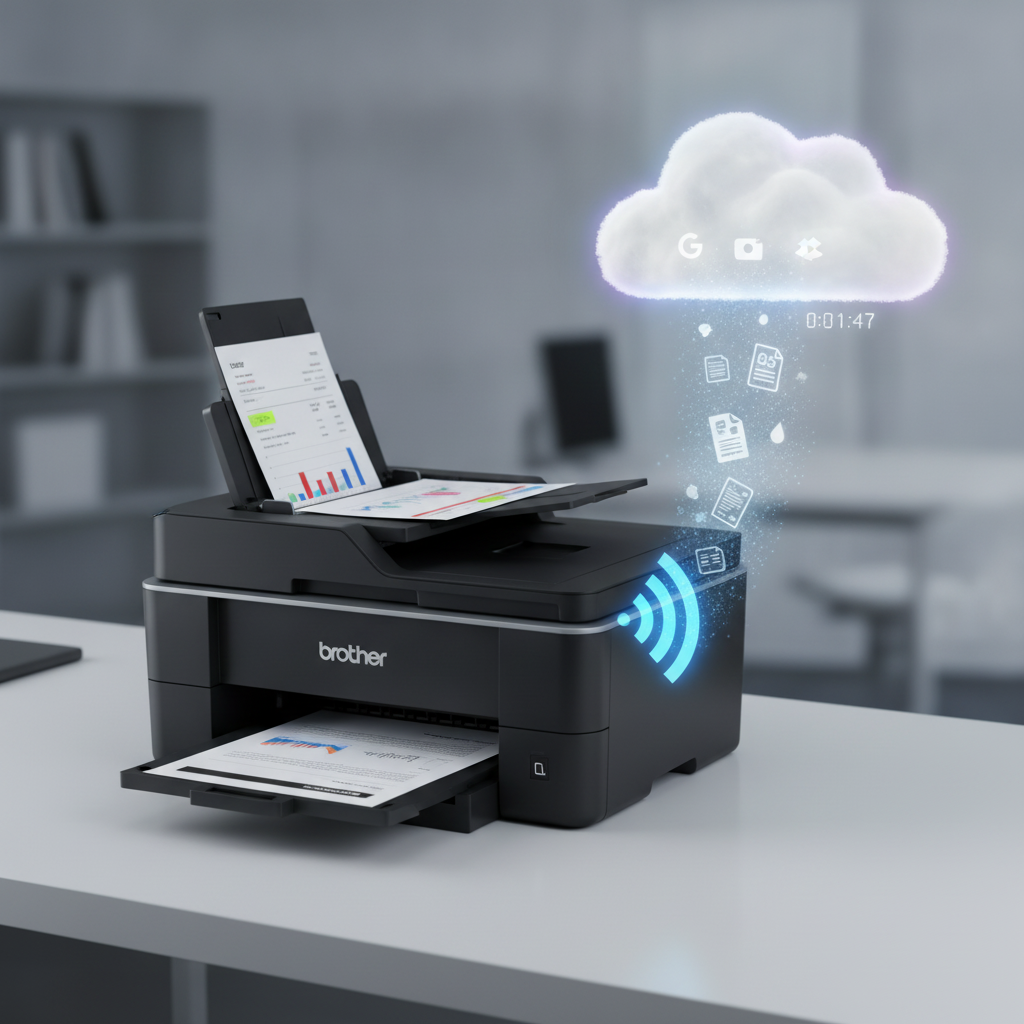
Você já passou pela frustração de digitalizar um documento importante, salvá-lo no computador, encontrá-lo perdido em alguma pasta temporária e só depois conseguir enviá-lo para o Google Drive ou Dropbox? Se você possui uma impressora multifuncional Brother, saiba que está perdendo tempo preciosos todos os dias. A tecnologia de digitalização direta para a nuvem elimina etapas desnecessárias e transforma o seu equipamento em um verdadeiro hub de produtividade.
Configurar esse recurso pode parecer uma tarefa complexa reservada apenas para especialistas em TI, mas a realidade é bem diferente. Com o passo a passo certo, você consegue integrar sua multifuncional Brother aos seus serviços de armazenamento favoritos em poucos minutos. Neste guia completo, vamos mostrar como simplificar a sua rotina de escritório e acabar de vez com o vaivém de arquivos.
Por que usar a digitalização direta para a nuvem?
No ambiente de trabalho moderno, a agilidade é fundamental. Depender exclusivamente de cabos USB ou de computadores intermediários para enviar arquivos digitalizados para a nuvem gera gargalos operacionais. Quando você configura a digitalização direta na sua impressora Brother, você ganha autonomia.
Imagine poder escanear contratos, recibos e relatórios diretamente para o OneDrive, Google Drive, Evernote ou Dropbox usando apenas o painel touchscreen da sua impressora. O arquivo vai direto para a pasta escolhida, pronto para ser acessado pelo celular, tablet ou pelo computador de qualquer colega de equipe, esteja ele na sala ao lado ou trabalhando em home office.
Preparando o terreno: O que você precisa antes de começar
Antes de colocar a mão na massa, é importante garantir que tudo está pronto para evitar erros de conexão. O processo é simples, mas exige alguns pré-requisitos básicos:
- Uma impressora multifuncional Brother compatível com conexão Wi-Fi ou rede cabeada.
- Conexão de internet estável funcionando na mesma rede da impressora.
- Uma conta ativa no serviço de nuvem de sua preferência (Google Drive, Dropbox, etc.).
- Acesso ao computador para a configuração inicial via navegador ou pelo utilitário da Brother.
Passo a passo: Como configurar a nuvem na sua multifuncional Brother
O método mais eficiente para realizar essa configuração é utilizando o Brother Web Connect ou a ferramenta BRAdmin / Gerenciamento baseado na Web (Web Based Management). Siga o procedimento abaixo:
1. Acesse o Gerenciamento baseado na Web
Abra o navegador de internet no seu computador. Descubra o endereço IP da sua impressora Brother (geralmente é possível encontrá-lo no visor do próprio equipamento, na seção de status de rede). Digite esse endereço IP na barra de endereços do seu navegador e pressione Enter. Você entrará na página de administração do dispositivo.
2. Faça login como Administrador
Por motivos de segurança, algumas configurações exigem autenticação. Caso seja solicitado, digite a senha de administrador. Se você nunca alterou essa senha, ela costuma estar impressa em uma etiqueta na parte de trás ou na base da impressora, geralmente indicada como “Pwd”.
3. Ative o recurso Web Connect
No painel de controle web da impressora, procure pelas abas “Rede” (Network) ou “Apps”, dependendo do modelo do seu firmware. Busque pela opção Web Connect. É ela que faz a ponte entre o hardware da impressora e os servidores em nuvem.
4. Conecte sua conta de nuvem
Selecione o serviço de nuvem que você deseja utilizar (por exemplo, Google Drive ou Dropbox). O sistema gerará um link ou um código de autenticação temporário. Siga as instruções na tela para autorizar o acesso da sua impressora Brother à sua conta de armazenamento. Você será redirecionado para a página oficial do serviço de nuvem para fazer login e permitir a permissão de leitura e escrita.
Dicas avançadas para otimizar suas digitalizações
Agora que a sua impressora está conectada à nuvem, vale a pena ajustar alguns parâmetros para garantir a melhor experiência possível no dia a dia:
Defina resoluções inteligentes: Para documentos de texto comuns, 200 x 200 dpi ou 300 x 300 dpi são mais do que suficientes. Isso garante ótima legibilidade sem gerar arquivos PDF pesados que consomem sua franquia de armazenamento na nuvem.
Aproveite o formato PDF pesquisável: Sempre que possível, configure o tipo de arquivo de saída como PDF pesquisável (OCR). Assim, você poderá localizar palavras dentro do documento escaneado usando a barra de pesquisa do seu gerenciador de arquivos na nuvem.
Conclusão
A tecnologia existe para simplificar as nossas tarefas diárias, e a integração entre as impressoras multifuncionais Brother e os serviços de armazenamento em nuvem é um exemplo perfeito disso. Ao dedicar apenas alguns minutos para realizar essa configuração, você elimina etapas redundantes, reduz o risco de perder documentos importantes e acelera o fluxo de trabalho de toda a sua equipe ou escritório doméstico.
Pare de perder tempo com processos manuais e ultrapassados. Com a digitalização direta configurada, o caminho entre o papel físico e a segurança da nuvem passa a ser resolvido com apenas alguns toques no visor da sua impressora, garantindo muito mais praticidade e eficiência para o seu dia a dia.