
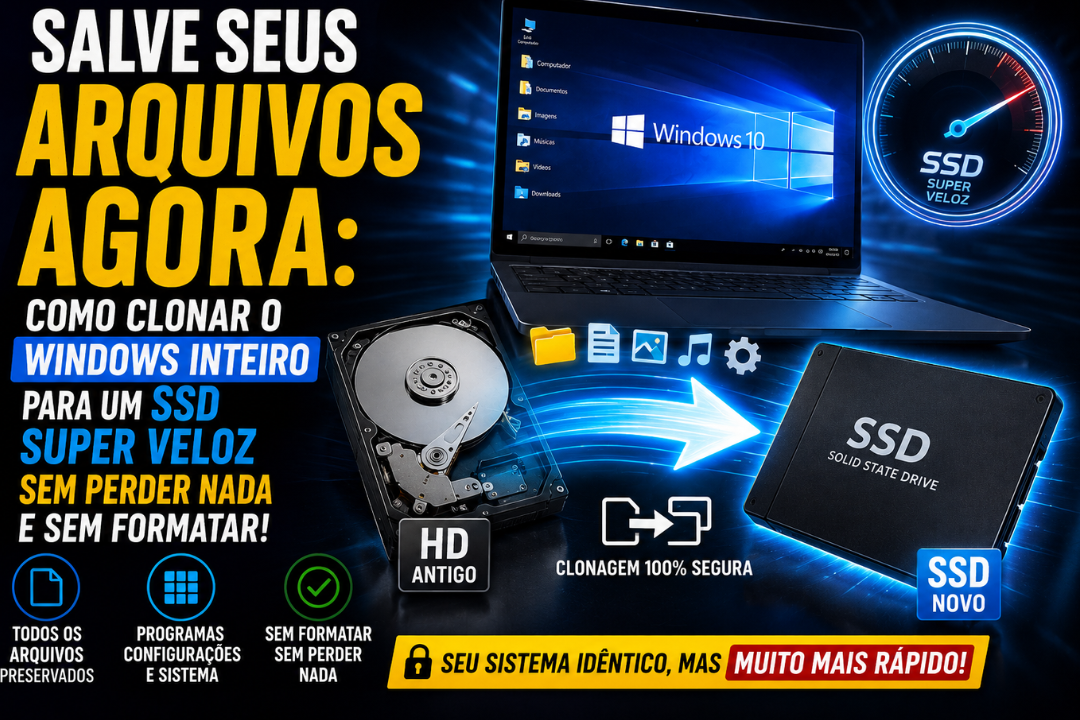
Se o seu computador anda lento, demorando minutos para ligar e engasgando até para abrir tarefas simples, o problema quase nunca é falta de memória RAM ou processador fraco. Na imensa maioria dos casos, o grande vilão da história é o disco rígido tradicional, o famoso HD mecânico. A boa notícia é que você não precisa comprar um computador novo e nem passar pelo pesadelo de reinstalar o Windows, configurar todos os seus programas do zero e recuperar arquivos perdidos. A solução definitiva é clonar o seu sistema para um SSD moderno e super veloz.
Neste guia completo, vamos te mostrar o passo a passo de como realizar esse procedimento com segurança, mantendo absolutamente tudo no seu lugar — seus arquivos, fotos, documentos e até aquela aba aberta no navegador. Vamos lá?
Por que a clonagem é melhor do que formatar do zero?
Muitas pessoas têm receio de trocar de unidade de armazenamento porque pensam imediatamente na trabalheira que é reinstalar o sistema operacional. Formatar o PC significa baixar dezenas de atualizações, reinstalar pacotes de escritório, configurar navegadores, recuperar senhas e reinstalar jogos e aplicativos profissionais.
A clonagem funciona como uma cópia fiel — um espelho — do seu HD atual diretamente para o seu novo SSD. Quando o processo termina, o seu computador continua exatamente igual ao que era antes, com a única (e maravilhosa) diferença de que agora ele vai iniciar em poucos segundos e abrir programas instantaneamente.
O que você vai precisar antes de começar
Antes de colocar a mão na massa, é fundamental preparar o terreno para evitar qualquer tipo de dor de cabeça. Certifique-se de ter os seguintes itens:
- Um SSD compatível: Pode ser do tipo SATA (formato de caixinha, igual ao HD antigo) ou NVMe M.2 (aquele formato de pastilha, muito mais rápido e conectado direto na placa-mãe). Verifique qual o seu notebook ou desktop suporta.
- Cabo adaptador ou case USB (se for usar SSD externo para a cópia): Necessário caso você não tenha como conectar o SSD novo e o HD antigo ao mesmo tempo (comum em notebooks com apenas um slot).
- Software de clonagem: Existem excelentes opções gratuitas no mercado, como o Macrium Reflect, EaseUS Todo Backup ou o software fornecido pelo fabricante do seu SSD (como Crucial, Kingston ou Samsung costumam disponibilizar).
Passo a passo para clonar o Windows sem perder nada
Embora cada software tenha sua interface específica, o conceito por trás da clonagem é universal. Siga estas etapas gerais para garantir o sucesso:
1. Faça uma limpeza básica
Antes de clonar, verifique se o espaço ocupado no seu HD atual cabe no seu SSD novo. Lembre-se de que o SSD precisa ter capacidade igual ou superior à quantidade de dados armazenados no HD. Aproveite para esvaziar a lixeira, apagar arquivos temporários e desinstalar programas que você não usa há anos.
2. Conecte o SSD ao computador
Instale o SSD fisicamente na máquina (no caso de desktops ou notebooks com múltiplos slots) ou utilize o cabo adaptador USB. Abra o “Gerenciamento de Disco” do Windows para garantir que o sistema reconheceu a nova unidade e inicialize-a se necessário.
3. Execute o software de clonagem
Abra o programa escolhido (vamos usar o conceito geral aplicável à maioria). Selecione a opção “Clone” ou “Disk Clone”. O sistema pedirá para você indicar a Unidade de Origem (o seu HD antigo com o Windows) e a Unidade de Destino (o seu SSD novo).
Atenção redobrada nesta etapa: Nunca inverta os discos, caso contrário você apagará todos os seus arquivos do HD original! Verifique com calma as letras e tamanhos das unidades.
4. Ajuste as partições e inicie o processo
A maioria dos softwares modernos ajusta automaticamente o tamanho das partições para ocupar todo o espaço do novo SSD caso ele seja maior que o anterior. Confirme as configurações e clique em iniciar. O processo pode levar de 30 minutos a algumas horas, dependendo da quantidade de dados e da velocidade das conexões.
O grande momento: Substituição e Primeiro Boot
Com a clonagem 100% concluída, chegou a hora da verdade. Desligue totalmente o computador, retire o cabo de energia e desconecte a bateria (se for um notebook).
Se você clonou usando um adaptador externo, remova o HD antigo de dentro da máquina e coloque o SSD exatamente no mesmo lugar. Se o seu computador aceita dois drives simultâneos, basta reiniciar a máquina e entrar na BIOS (apertando F2, Del ou F12 logo ao ligar) para garantir que o SSD seja o disco principal de boot.
Ao iniciar o Windows pela primeira vez no SSD, você vai notar a diferença imediatamente. A tela de login aparecerá em um piscar de olhos e seus arquivos estarão exatamente onde você deixou.
Conclusão
Trocar o seu antigo HD por um SSD super veloz através da clonagem é, sem sombra de dúvida, o melhor investimento que você pode fazer para revitalizar o seu computador. Seja um notebook Dell, Lenovo, HP, Acer ou um desktop personalizado, essa técnica elimina a lentidão crônica sem exigir conhecimentos avançados de informática e sem que você perca nenhuma foto, documento ou configuração importante.
Agora que você já sabe o caminho das pedras, não precisa mais sofrer esperando o sistema carregar. Escolha um bom SSD, siga o nosso tutorial com calma e aproveite uma experiência de uso totalmente nova, rápida e eficiente no seu dia a dia.