
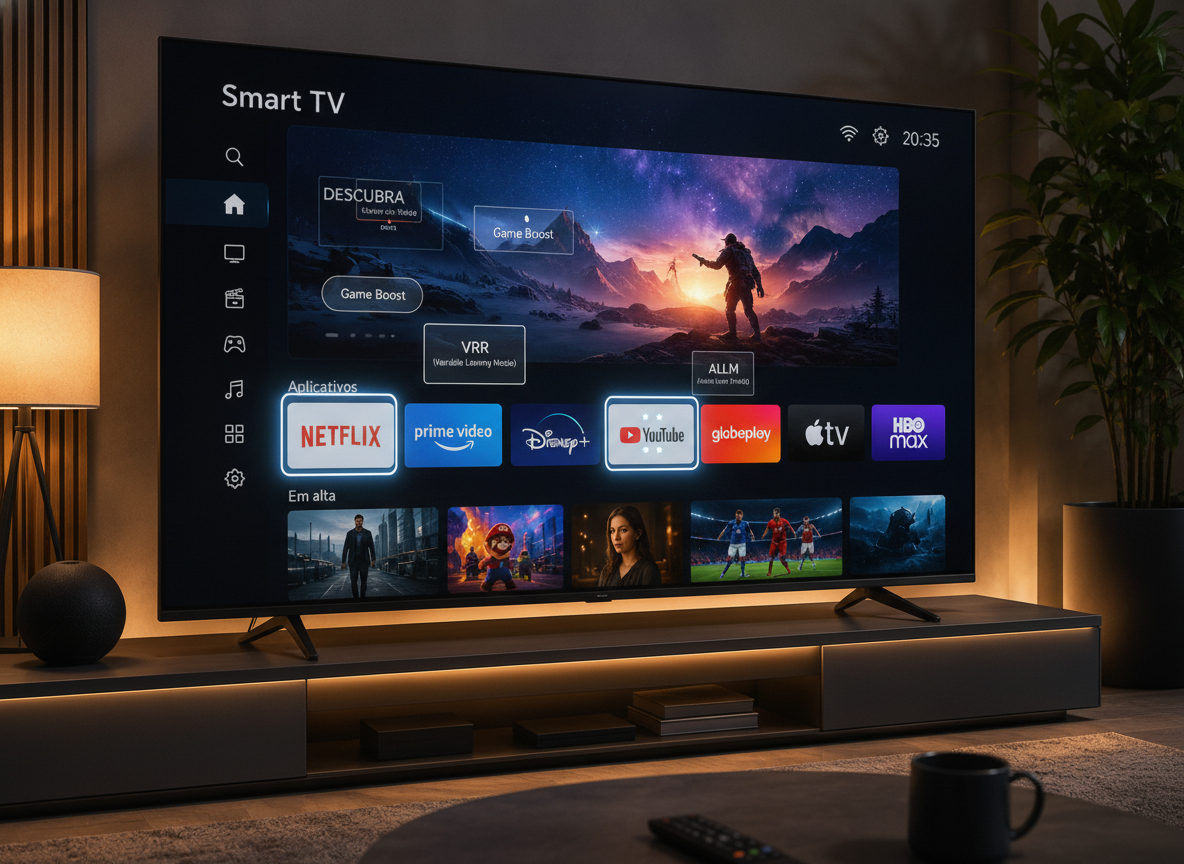
Você aperta o botão de pulo no controle, mas o personagem só reage uma fração de segundo depois. No mundo dos games, esse atraso irritante — conhecido tecnicamente como input lag — é a diferença entre a vitória e a derrota. Se você joga em uma Smart TV moderna (seja Samsung, LG, TCL, Philco ou AOC) e sente que seus comandos não estão sincronizados com a ação na tela, saiba que o problema geralmente não é o seu console ou PC, mas sim as configurações de fábrica da sua televisão.
As fabricantes enchem as telas de tecnologias de pós-processamento de imagem para deixar filmes e novelas mais bonitos. No entanto, esses recursos exigem que o processador da TV pense antes de exibir a imagem, gerando o famigerado atraso. A boa notícia é que existem ajustes ocultos e “secretos” que transformam qualquer televisor em uma verdadeira tela gamer. Continue lendo este guia completo e descubra como otimizar sua TV hoje mesmo.
O vilão invisível: entendendo o Input Lag
Antes de mexermos nos menus, vale a pena entender com o que estamos lidando. Diferente do ping (que mede a latência da sua internet), o input lag é o tempo que leva para o sinal elétrico sair do seu controle, ser processado pela TV e aparecer fisicamente no painel. Enquanto filmes toleram um atraso de até 100 milissegundos sem problemas, os gamers precisam de algo abaixo de 20ms para uma experiência fluida.
As Smart TVs atuais possuem chips potentes, mas eles vêm configurados para priorizar cores vibrantes e suavização de movimento (o famoso efeito novela). Desativar essas travas é o primeiro passo para recuperar a precisão nos seus jogos favoritos.
Como ativar o Modo Jogo (Game Mode) na sua Smart TV
O segredo mais importante de qualquer televisor moderno atende pelo nome de Modo Jogo ou Game Mode. Ele desliga todos os filtros de imagem desnecessários para focar exclusivamente na velocidade de resposta.
Veja como encontrar essa opção nas principais marcas do mercado:
- Samsung TV: Vá em Configurações > Geral > Gerenciador de Dispositivos Externos > Modo Jogo. Em modelos mais novos com Tizen, procure em Configurações > Jogo (Game Bar).
- LG TV: Pressione a engrenagem no controle mágico, vá em Todas as Configurações > Geral > Dispositivos > HDMI > Modo Otimizador de Jogo (Game Optimizer).
- TCL e Philco (Android TV / Google TV): Acesse Configurações > Imagem > Configurações Avançadas de Vídeo > Modo Jogo.
- AOC e Roku TV: Entre em Configurações > Imagem > Estilo de Imagem e mude para “Jogo”.
Ativando a Barra de Jogos (Game Bar)
Se você possui uma TV recente da Samsung ou LG, aproveite para explorar a Game Bar. Ao segurar o botão “Play/Pause” ou o botão de engrenagem enquanto o jogo está aberto, um painel especial se abrirá na tela. Nele, você pode ajustar a proporção de tela (ótimo para monitores ultrawide), verificar a taxa de atualização em tempo real (60Hz ou 120Hz) e ativar a mira virtual.
Ajustes avançados: Além do Modo Jogo
Apenas ligar o Modo Jogo resolve cerca de 80% dos problemas, mas se você quer zerar o atraso, precisa fuçar em mais algumas configurações escondidas nos menus da sua televisão.
Desative o TruMotion ou Auto Motion Plus
Essas tecnologias servem para inserir quadros extras em filmes, mas nos games elas causam um efeito fantasma terrível e aumentam o input lag. Garanta que qualquer opção de “suavização de movimento” ou “redução de borrão” esteja completamente desligada.
Renomeie a entrada HDMI
Um truque clássico que poucos conhecem: mudar o ícone da porta HDMI que o seu console está conectado. Nos menus de fonte da TV (onde você escolhe entre HDMI 1, HDMI 2, etc.), altere o rótulo da entrada para “PC” ou “Console de Games”. Muitas TVs aplicam perfis de processamento específicos baseados no nome que você dá à entrada, reduzindo ainda mais a latência.
Modo ALLM (Auto Low Latency Mode) e VRR
Se sua TV e seu console (PS5, Xbox Series X/S ou PC) suportam HDMI 2.1, procure pelas opções de ALLM e VRR (Taxa de Atualização Variável) nas configurações do sistema. O ALLM força a TV a entrar no Modo Jogo automaticamente assim que você liga o videogame, enquanto o VRR elimina rasgos na imagem (screen tearing) sem adicionar atraso.
Conclusão
Jogar com atraso nos comandos é uma experiência frustrante que estraga qualquer jogatina, mas felizmente o remédio está a poucos cliques de distância no controle remoto da sua Smart TV. Ao ativar o Modo Jogo, renomear corretamente as entradas HDMI e banir os filtros de movimento desnecessários, você transforma completamente a sua relação com os videogames, garantindo respostas instantâneas e muito mais competitividade.
Lembre-se de que cada marca possui uma interface única, mas os princípios de otimização de imagem e redução de processamento são universais. Tire alguns minutos hoje mesmo para vasculhar os menus da sua televisão, aplique estas dicas secretas e sinta a diferença gritante na ponta dos seus dedos na sua próxima partida.