
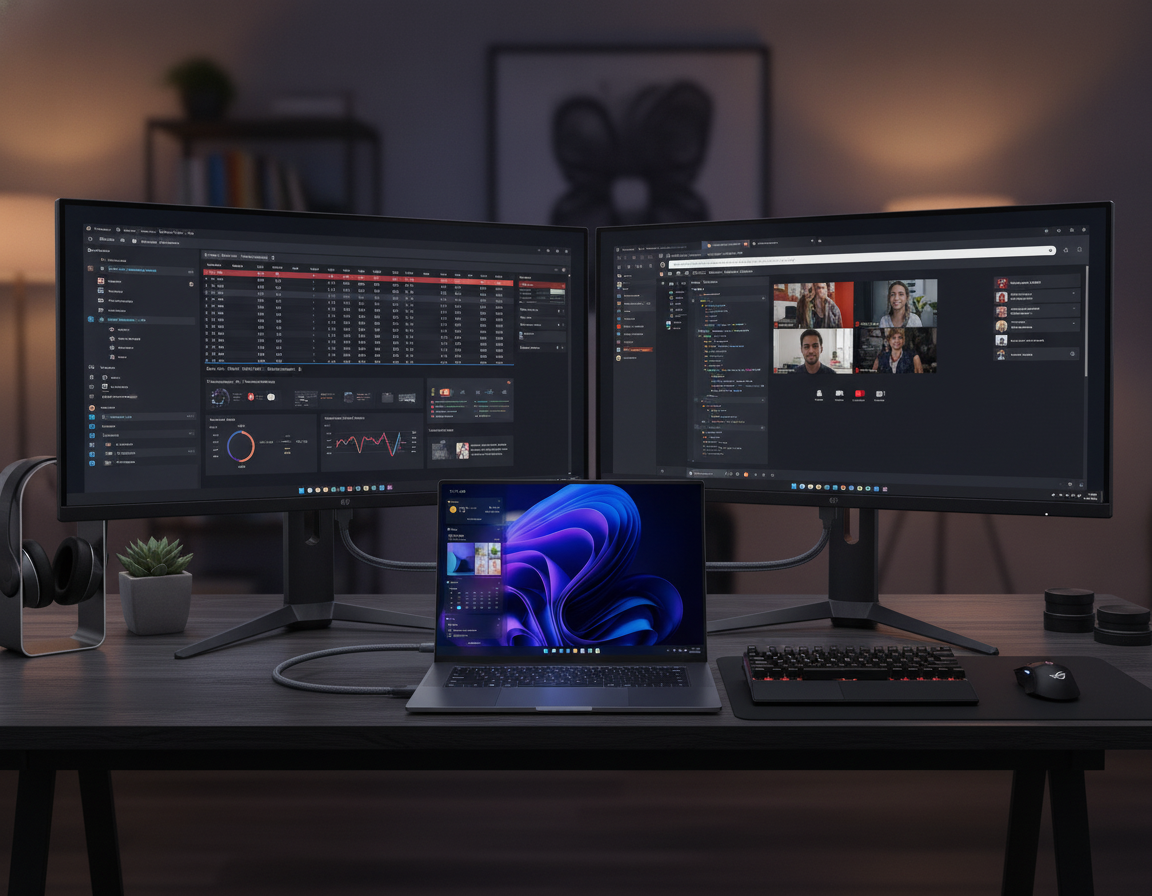
Trabalhar com apenas uma tela de notebook pode ser um verdadeiro teste de paciência. Alternar constantemente entre abas, planilhas e documentos reduz drasticamente o ritmo de qualquer profissional, estudante ou criador de conteúdo. A solução ideal para esse problema é expandir o espaço de trabalho utilizando dois monitores externos. No entanto, surge o grande desafio: como fazer essa conexão utilizando apenas um cabo, sem sofrer com travamentos ou lentidão irritante?
A boa notícia é que a tecnologia avançou consideravelmente nos últimos anos. Com os padrões corretos de hardware e as conexões certas, é totalmente possível transformar seu notebook em uma verdadeira central de produtividade multitelas, mantendo a fluidez e a alta taxa de atualização que você precisa para trabalhar com conforto.
O Segredo Por Trás de Um Único Cabo: USB-C e Thunderbolt
O componente mágico que torna possível ligar múltiplos monitores usando apenas uma conexão com o notebook é a tecnologia USB-C, especialmente quando combinada com os protocolos Thunderbolt 3 ou 4 (muito comuns em MacBooks e notebooks Windows de alto desempenho) ou o padrão USB4.
Essas portas modernas possuem uma largura de banda monumental. Elas não servem apenas para carregar o computador ou transferir arquivos rapidamente; elas também são capazes de transmitir múltiplos fluxos de vídeo em alta definição (como 4K a 60Hz) simultaneamente, além de alimentar periféricos e acessar redes via cabo. É essa alta capacidade de tráfego de dados que evita a famosa lentidão.
Como Funciona a Tecnologia MST (Multi-Stream Transport)
Para conseguir estender a imagem do seu notebook para duas telas diferentes (e não apenas duplicar a mesma imagem) usando um único cabo, entra em ação o recurso chamado MST (Multi-Stream Transport), presente nas especificações DisplayPort e em alguns docks modernos.
O MST permite que um único sinal de vídeo vindo do seu computador seja “dividido” ao longo do caminho para alimentar vários monitores independentes. É importante destacar que o sistema operacional Windows lida muito bem nativamente com o MST, enquanto o macOS da Apple historicamente possui algumas limitações de natividade para múltiplos fluxos independentes via USB-C simples (exigindo conexões Thunderbolt dedicadas para expandir telas distintas em MacBooks com chips padrão).
Principais Métodos Para Conectar Dois Monitores com Um Só Cabo
Existem basicamente duas formas principais de alcançar esse objetivo sem perder desempenho ou gerar atrasos no mouse:
1. Utilizando um Dock Station (A Solução Definitiva)
O Dock Station é o acessório mais completo para quem busca produtividade máxima. Você conecta o Dock Station ao notebook através de um único cabo USB-C/Thunderbolt. Em seguida, liga os dois monitores diretamente nas saídas HDMI ou DisplayPort traseiras do Dock.
- Vantagens: Mantém sua mesa organizada, carrega a bateria do notebook (função Power Delivery), oferece portas USB extras, entrada de rede RJ45 e conexões de áudio.
- Desvantagem: Modelos de alta performance (que suportam múltiplos monitores 4K sem compressão) costumam ter um custo mais elevado.
2. Monitores com Conexão Daisy Chain (Encadeamento)
Se os seus monitores possuem a tecnologia Daisy Chain (geralmente encontrada em modelos corporativos ou avançados com conexões DisplayPort over USB-C), você pode ligar o notebook ao Monitor 1 com um cabo, e depois usar um segundo cabo para ligar o Monitor 1 ao Monitor 2.
- Vantagens: Elimina a necessidade de comprar um Dock Station caro e reduz drasticamente a quantidade de fios na mesa.
- Desvantagem: Exige que ambos os monitores sejam compatíveis com a tecnologia e limita um pouco a resolução máxima combinada dependendo da largura de banda.
Dicas Cruciais Para Evitar a Lentidão
Muitas pessoas reclamam de “lentinhas” ou “travadinhas” ao usar múltiplos monitores, mas isso geralmente está associado a erros simples de configuração ou escolha incorreta de hardware:
- Verifique a compatibilidade da porta USB-C: Nem toda porta USB-C transmite vídeo. Certifique-se de que a porta do seu notebook tenha o símbolo de um raio (Thunderbolt) ou de um monitor gravado ao lado.
- Cuidado com adaptadores baratos: Hubs USB-C genéricos e muito baratos comprados na internet geralmente não possuem largura de banda suficiente e acabam comprimindo o sinal de vídeo, gerando lag e baixa taxa de atualização.
- Ajuste a taxa de atualização (Hz): Vá até as configurações de vídeo do Windows ou macOS e garanta que os monitores estejam rodando na frequência correta (idealmente 60Hz ou superior), evitando a sensação de tela “arrastada”.
Conclusão
Multiplicar a sua capacidade de trabalho conectando dois monitores ao notebook usando apenas um cabo deixou de ser um privilégio futurista e se tornou uma realidade acessível. Ao investir nos acessórios corretos — como um bom Dock Station compatível com Thunderbolt ou monitores que suportem encadeamento —, você elimina a bagunça de fios da sua mesa e ganha um ambiente de trabalho fluido, rápido e livre de lentidões.
Avalie as especificações técnicas das portas do seu computador, escolha o método que melhor se adapta à sua rotina profissional e prepare-se para experimentar um salto definitivo no seu nível de organização, foco e produtividade diária.